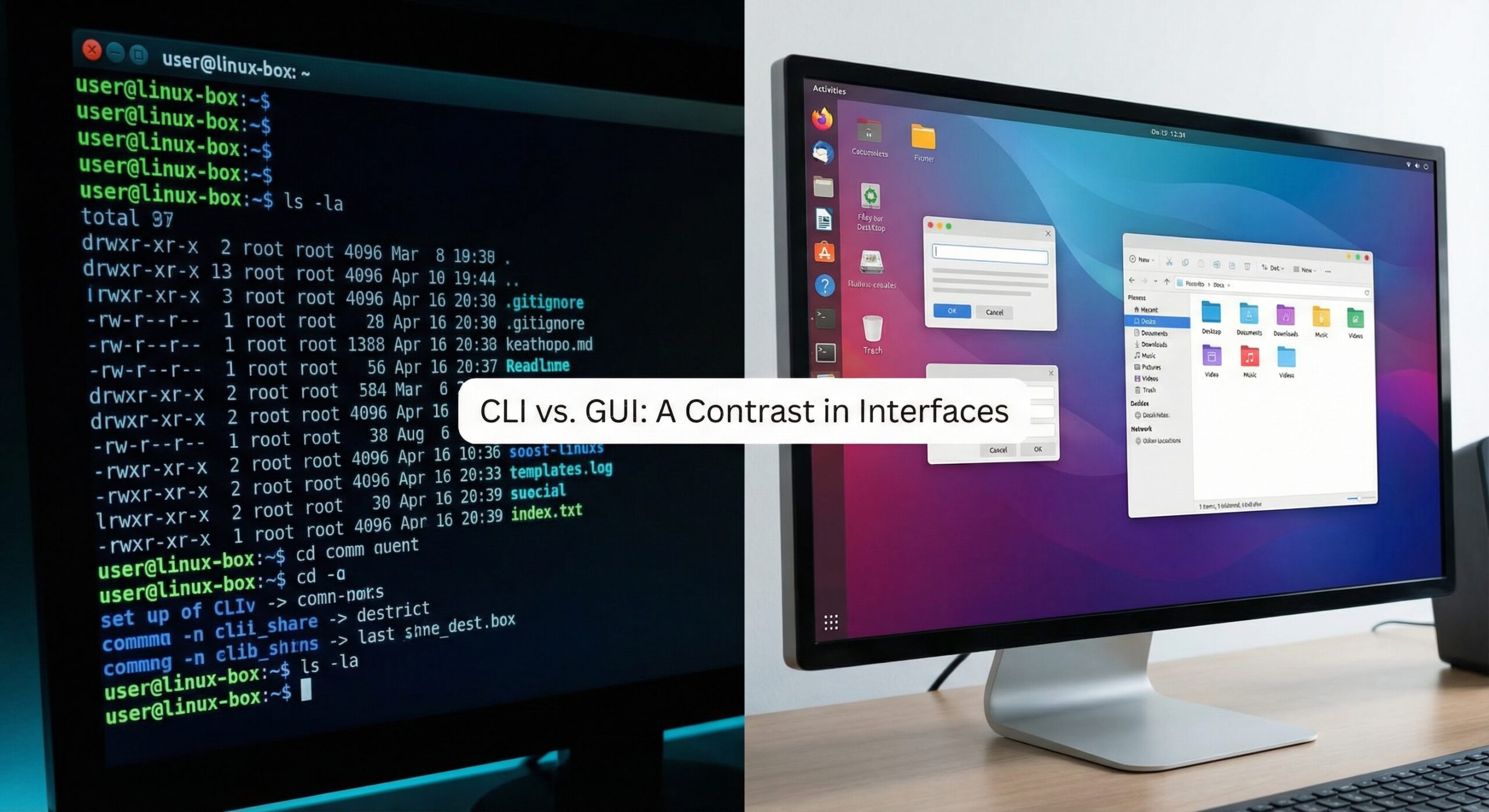
CLI (Command Line Interface, interfejs wiersza poleceń) to sposób komunikacji z komputerem poprzez wpisywanie tekstowych poleceń zamiast klikania w przyciski i ikony. Użytkownik pisze komendy, naciska Enter, a system wykonuje instrukcje i zwraca wynik w formie tekstu. To najstarsza forma interakcji z komputerami, która mimo 50+ lat historii pozostaje niezbędnym narzędziem dla programistów, administratorów i power users.
W erze intuicyjnych interfejsów graficznych CLI może wydawać się anachronizmem. Jednak dla każdego, kto poważnie zajmuje się technologią – od web developera przez DevOps engineera po data scientist – opanowanie wiersza poleceń to fundament efektywnej pracy. Zadania zajmujące minuty klikania wykonujesz w sekundy jedną komendą.
Gdzie CLI sprawdza się najlepiej
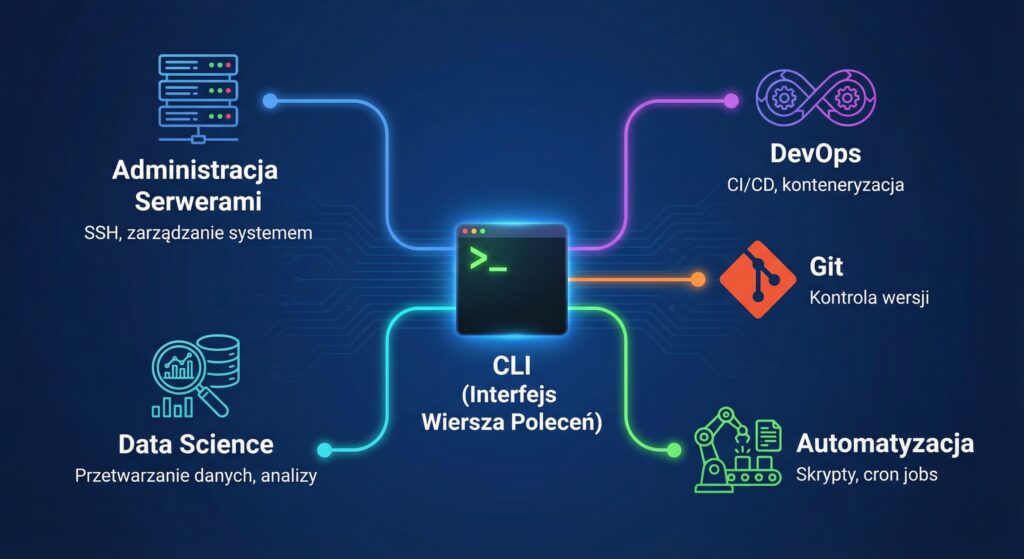
Administracja serwerami to domena CLI. Serwery produkcyjne rzadko mają interfejs graficzny – zajmuje pamięć, zużywa zasoby, zwiększa surface attack. Administrator łączy się przez SSH i zarządza systemem wyłącznie przez terminal. Restart usług, przeglądanie logów, konfiguracja firewall – wszystko przez komendy.
Automatyzacja powtarzalnych zadań to potęga CLI. Zamiast klikać przez 50 folderów zmieniając nazwy plików, piszesz jedną linię kodu. Skrypty bash czy PowerShell łączą wiele komend w automatyczne workflow – backup o 3 w nocy, deployment aplikacji, generowanie raportów bez ludzkiej interwencji.
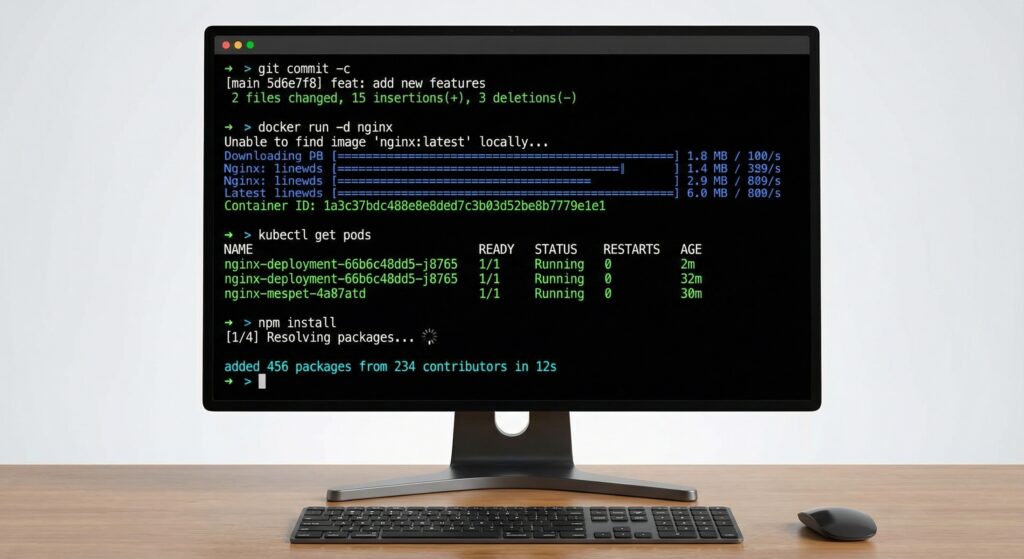
Praca z Git i kontrolą wersji preferuje CLI. Owszem, istnieją graficzne klienty Git, ale większość programistów używa terminala. git commit, git push, git merge – szybciej niż szukanie opcji w menu. Zaawansowane operacje jak interactive rebase są prostsze w CLI.
DevOps i infrastruktura jako kod opiera się na CLI. Terraform, Kubernetes, Docker, AWS CLI, Azure CLI – wszystkie narzędzia chmurowe mają command-line interface jako primary way of interaction. Pipeline CI/CD to sekwencje komend wykonywanych automatycznie.
Data science i przetwarzanie danych wykorzystuje CLI do manipulacji plikami, przetwarzania CSV, uruchamiania skryptów Python. Kombinacja grep, awk, sed przetwarza gigabajty danych szybciej niż Excel zdąży się otworzyć.
Instalacja i zarządzanie pakietami – npm, pip, composer, brew, apt – package managers działają przez CLI. Instalacja biblioteki to jedna komenda zamiast szukania instalatora, klikania „Next” pięć razy i restartowania komputera.
Przewagi CLI nad interfejsem graficznym
Szybkość wykonywania operacji jest dramatycznie wyższa. Doświadczony użytkownik CLI wykonuje zadania 5-10x szybciej niż klikając w GUI. Nie szukasz opcji w menu, nie czekasz na ładowanie okienek, nie przeciągasz plików między folderami.
Precyzja i powtarzalność – komenda zawsze robi dokładnie to samo. Możesz ją zapisać, udostępnić koledze, wkleić do dokumentacji. W GUI musisz opisywać: „kliknij tu, potem tam, zaznacz opcję X” – i ktoś i tak zrobi inaczej.
Automatyzacja bez granic – każda operacja CLI może być częścią skryptu. Łączysz komendy w pipeline, dodajesz warunki, pętle, obsługę błędów. GUI wymaga kosztownych narzędzi RPA do automatyzacji i jest kruche na zmiany interfejsu.
Efektywność zasobów – CLI zużywa minimalną pamięć i procesor. Na serwerze z 512MB RAM GUI nawet się nie uruchomi, ale CLI działa płynnie. Remote access przez SSH działa nawet na słabym połączeniu internetowym.
Dokumentowalność i audyt – historia komend pokazuje dokładnie co było robione. Logi zawierają precyzyjne informacje. W GUI ktoś „poklikał coś” i nikt nie wie co dokładnie.
Dostęp do zaawansowanych funkcji – wiele programów ma funkcje dostępne tylko przez CLI. Graficzne interfejsy oferują uproszczony subset możliwości, CLI daje pełną kontrolę.
Praca zdalna na serwerach – SSH + CLI to standard remote administration. Nie potrzebujesz VNC, TeamViewer czy RDP żeby zarządzać serwerem po drugiej stronie świata.
Popularne narzędzia i shelle CLI
Bash (Bourne Again Shell) to domyślny shell w większości dystrybucji Linux i macOS. Potężny, uniwersalny, z ogromną ilością dokumentacji i tutoriali. Każdy pracujący z Linux powinien znać podstawy bash.
Zsh (Z Shell) to rozszerzona wersja bash z lepszym auto-completion, themingiem (Oh My Zsh), pluginami. Domyślny shell w macOS od Catalina. Popularny wśród developerów ceniących customizację.
PowerShell to shell Microsoftu dla Windows (dostępny też na Linux/macOS). Object-oriented podejście zamiast text-based. Integracja z .NET, Azure, Microsoft 365. Niezbędny dla Windows administrators.
Fish (Friendly Interactive Shell) skupia się na user-friendliness. Syntax highlighting, autosuggestions, web-based configuration. Dobry dla początkujących przechodzących z GUI.
Git CLI – oficjalny klient Git do kontroli wersji. git clone, git branch, git merge – komendy które każdy developer używa dziesiątki razy dziennie.
Docker CLI zarządza kontenerami. docker run, docker build, docker-compose up – containerization bez CLI jest niepraktyczna.
Kubectl to CLI dla Kubernetes. Deployment aplikacji, skalowanie, debugging klastrów – wszystko przez komendy.
AWS CLI / Azure CLI / gcloud – zarządzanie infrastrukturą chmurową. Tworzenie serwerów, konfiguracja sieci, deployment aplikacji przez terminal.
npm / pip / composer – package managers dla JavaScript, Python, PHP. Instalacja dependencies, publikowanie pakietów, zarządzanie wersjami.
Podstawowe komendy na start
Nawigacja po systemie plików:
cd– zmiana kataloguls(Linux/Mac) /dir(Windows) – lista plikówpwd– aktualny katalogmkdir– tworzenie folderu
Operacje na plikach:
cp/copy– kopiowaniemv/move– przenoszenie/zmiana nazwyrm/del– usuwaniecat/type– wyświetlanie zawartości
Wyszukiwanie i filtrowanie:
grep– szukanie tekstu w plikachfind– szukanie plikówhead/tail– początek/koniec pliku
Łączenie komend:
|(pipe) – przekazuje output jednej komendy jako input następnej>– zapisuje output do pliku&&– wykonuje następną komendę jeśli poprzednia się powiodła
Jak zacząć naukę CLI
Zacznij od podstaw – nawigacja, tworzenie plików, kopiowanie. Rób w terminalu rzeczy, które normalnie robisz w eksploratorze plików.
Używaj CLI w codziennej pracy – zamiast instalować program przez GUI, użyj package manager. Zamiast GitHub Desktop, używaj git CLI.
Ucz się jednej komendy dziennie – prowadź notatki z przydatnymi komendami. Cheatsheets są na wagę złota.
Nie bój się manuali – man komenda (Linux/Mac) lub komenda --help wyświetla dokumentację. Czytanie manuali to podstawowa umiejętność.
Eksperymentuj bezpiecznie – stwórz folder testowy i ćwicz tam. Uważaj z rm -rf i komendami jako root/administrator.
CLI to umiejętność, która zwraca się przez całą karierę w IT. Początkowa krzywa uczenia jest stroma, ale inwestycja szybko się zwraca w formie zwiększonej produktywności, możliwości automatyzacji i dostępu do narzędzi niedostępnych w GUI. Każdy developer, admin czy data scientist powinien czuć się komfortowo w terminalu.
Bibliografia:
- „The Linux Command Line” – William Shotts (2019)
- „Learning the bash Shell” – Cameron Newham (2005)
- „PowerShell in Depth” – Don Jones, Jeffrey Hicks (2019)
- GNU Bash Manual – https://www.gnu.org/software/bash/manual/
- „Unix Power Tools” – Jerry Peek, Shelley Powers (2002)
- Microsoft PowerShell Documentation – https://docs.microsoft.com/powershell/
- „Pro Git” – Scott Chacon, Ben Straub (2014)
 Dominik Papaj
 Dominik Szulim