IDE (Integrated Development Environment), czyli zintegrowane środowisko programistyczne, to aplikacja dostarczająca programistom kompletny zestaw narzędzi do pisania, testowania i debugowania kodu w jednym miejscu. Dla osób rozpoczynających przygodę z programowaniem, wybór odpowiedniego IDE to jedna z pierwszych i najważniejszych decyzji – może to być różnica między frustracją a płynnym, produktywnym doświadczeniem kodowania. Od prostych edytorów tekstu z podświetlaniem składni po zaawansowane platformy z automatycznym uzupełnianiem kodu, debuggerami i integracjami z systemami kontroli wersji – IDE transformuje surowy tekst w działające oprogramowanie, wykrywając błędy zanim uruchomisz program i sugerując rozwiązania w czasie rzeczywistym.
Czym dokładnie jest IDE?
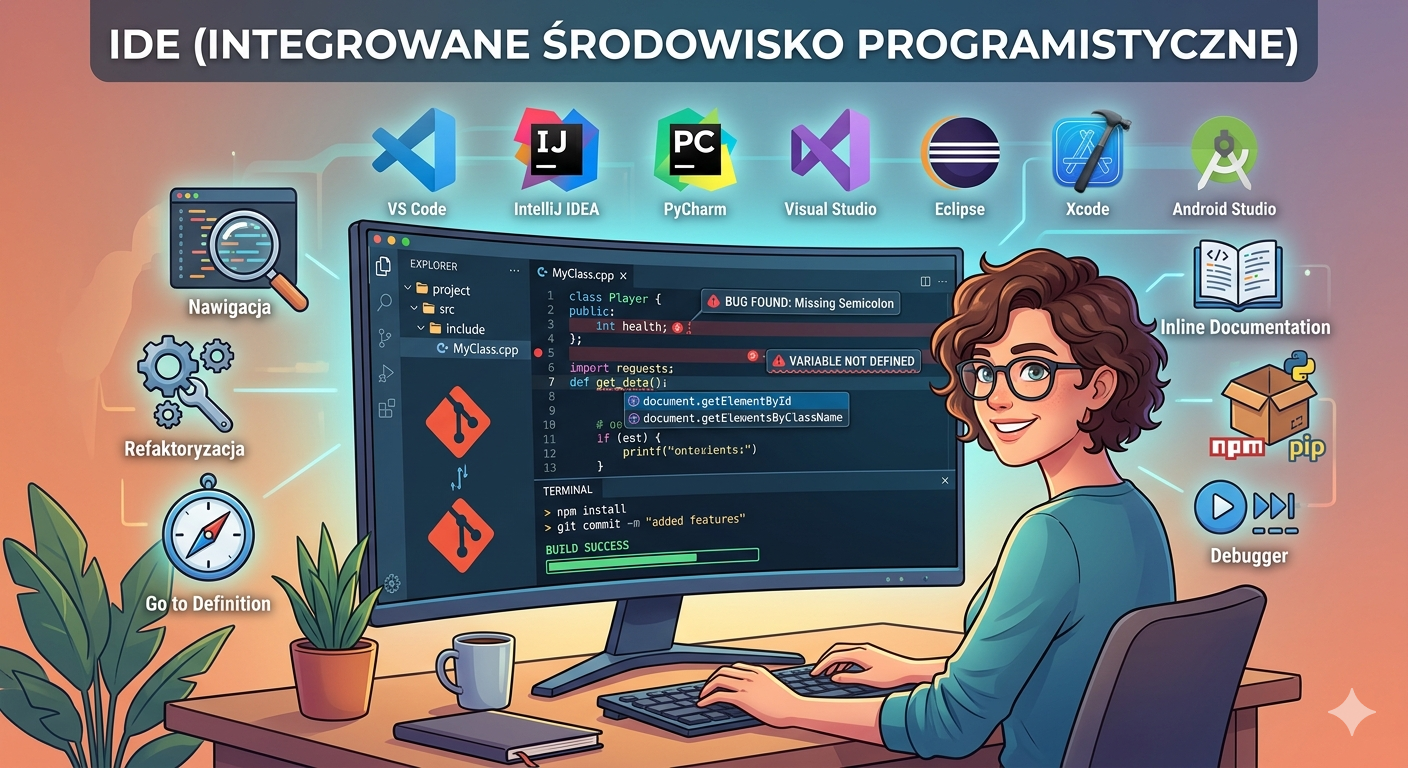
IDE to coś znacznie więcej niż prosty edytor tekstu. To kompleksowe narzędzie łączące w jednym interfejsie wszystkie komponenty niezbędne do tworzenia oprogramowania. Podstawowe elementy każdego IDE obejmują: edytor kodu z podświetlaniem składni i automatycznym formatowaniem, kompilator lub interpreter wykonujący kod, debugger pozwalający śledzić wykonanie programu krok po kroku i znajdować błędy, eksplorator projektów zarządzający plikami i folderami, terminal wbudowany do uruchamiania komend.
Kluczowa różnica między prostym edytorem tekstu (Notepad, TextEdit) a IDE: edytor to tylko miejsce do pisania, IDE to kompletne środowisko pracy rozumiejące język programowania, kontekst projektu i oferujące inteligentne wsparcie. IDE „wie” co kodujesz i aktywnie pomaga w procesie.
Najważniejsze funkcjonalności IDE
Inteligentne uzupełnianie kodu (IntelliSense/Autocomplete)
Gdy piszesz kod, IDE analizuje kontekst i sugeruje możliwe uzupełnienia – nazwy zmiennych, funkcji, metod obiektów. Zacznij pisać document.get w JavaScript, a IDE zaproponuje document.getElementById, document.getElementsByClassName i inne dostępne metody. To dramatycznie przyspiesza kodowanie i redukuje literówki.
Dokumentacja inline – najedź kursorem na funkcję, a IDE pokaże jej parametry, typ zwracany, opis działania. Nie musisz przełączać się do przeglądarki szukając dokumentacji.
Debugowanie i wykrywanie błędów
Debugger pozwala zatrzymać wykonanie programu w dowolnym miejscu (breakpoint), przeglądać wartości zmiennych, wykonywać kod krok po kroku, analizować stos wywołań. To jak klatka po klatce przegląd filmu – widzisz dokładnie co dzieje się w każdym momencie.
Wykrywanie błędów w czasie rzeczywistym – IDE podkreśla błędy składniowe czerwonymi falistymi liniami jeszcze przed uruchomieniem kodu. Zapomniałeś średnika w C++? IDE natychmiast to sygnalizuje. Używasz niezadeklarowanej zmiennej? Ostrzeżenie pojawi się od razu.
Refaktoryzacja i nawigacja
Refaktoryzacja to restrukturyzacja kodu bez zmiany jego działania. Chcesz zmienić nazwę zmiennej używanej w stu miejscach? W edytorze tekstu musisz ręcznie znajdować i zamieniać ryzykując pominięcie. W IDE: kliknij prawym na zmienną, wybierz „Rename”, wpisz nową nazwę – IDE automatycznie zaktualizuje wszystkie wystąpienia poprawnie.
Szybka nawigacja – „Idź do definicji” przenosi do miejsca gdzie funkcja została zdefiniowana. „Znajdź wszystkie użycia” pokazuje gdzie zmienna jest używana w całym projekcie. W dużych projektach z tysiącami plików to oszczędność godzin.
Integracje z narzędziami
Nowoczesne IDE integrują się z systemami kontroli wersji (Git) – commitowanie zmian, przeglądanie historii, rozwiązywanie konfliktów merge – wszystko bez opuszczania IDE. Zarządzanie pakietami (npm, pip, Maven) wbudowane – instalacja bibliotek jednym kliknięciem. Testowanie – uruchamianie testów jednostkowych i przeglądanie wyników bezpośrednio w IDE.
Popularne IDE dla różnych języków
Visual Studio Code (VS Code) – najbardziej popularny edytor kodu (technicznie nie pełne IDE, ale z rozszerzeniami zbliża się do tego). Darmowy, lekki, ogromna biblioteka rozszerzeń. Idealny dla JavaScript, TypeScript, Python, PHP. Używany przez miliony programistów worldwide.
IntelliJ IDEA – profesjonalne IDE dla Java, Kotlin, Scala. Potężne refaktoryzacje, zaawansowany debugger, doskonałe wsparcie dla Spring i innych frameworków. Wersja Community darmowa, Ultimate płatna.
PyCharm – specjalizowane IDE dla Python od JetBrains (twórców IntelliJ). Świetne dla data science, web development (Django, Flask), testowania. Community edition wystarczająca dla większości użytkowników.
Visual Studio – pełnoprawne IDE od Microsoft dla .NET, C++, C#. Potężne, ale ciężkie. Idealne dla Windows development, game development (Unity), enterprise applications.
Eclipse – darmowe, open-source IDE głównie dla Java. Popularne w środowiskach akademickich i korporacyjnych. Rozbudowane przez pluginy.
Xcode – oficjalne IDE Apple dla iOS, macOS development. Swift, Objective-C. Niezbędne jeśli tworzysz aplikacje na platformy Apple.
Android Studio – oficjalne IDE dla Android development. Bazuje na IntelliJ, dostosowane dla Kotlin i Java w kontekście mobilnym.
IDE vs Edytor kodu – Kiedy co wybrać?
Prosty edytor (Sublime Text, Atom, Notepad++) wystarcza dla: prostych skryptów, szybkich edycji pojedynczych plików, nauki podstaw programowania, pracy na wolniejszych komputerach (IDE mogą być zasobożerne).
Pełne IDE sprawdza się dla: dużych projektów z wieloma plikami, profesjonalnego development, pracy w zespole (integracje z Git kluczowe), języków kompilowanych wymagających skomplikowanego buildu (Java, C++).
Złoty środek – VS Code z odpowiednimi rozszerzeniami oferuje większość funkcjonalności IDE pozostając lekkim i szybkim. Dla wielu programistów to idealne rozwiązanie.
Jak wybrać IDE dla siebie?
Język programowania – niektóre IDE są wyspecjalizowane (PyCharm dla Python, Xcode dla Swift). Rodzaj projektów– web development, mobile apps, data science mają różne wymagania. Zasoby komputera – ciężkie IDE (Visual Studio, IntelliJ) wymagają przyzwoitego sprzętu. Koszt – wiele profesjonalnych IDE ma wersje płatne, ale istnieją potężne darmowe alternatywy. Krzywa uczenia – niektóre IDE (Eclipse) mają stromą krzywą, inne (VS Code) są intuicyjne dla beginnerów.
Najlepsza rada: zacznij od czegoś prostego (VS Code), naucz się podstaw, później możesz eksperymentować z bardziej zaawansowanymi narzędziami.
FAQ – najczęstsze pytania
Czy mogę programować bez IDE? Tak, wystarczy edytor tekstu i kompilator/interpreter w terminalu. Ale IDE znacznie ułatwia życie, szczególnie w większych projektach.
Czy darmowe IDE są gorsze od płatnych? Nie koniecznie. VS Code (darmowy) jest używany przez profesjonalistów. IntelliJ Community (darmowa) wystarcza dla większości projektów Java.
Ile miejsca zajmuje IDE? Od kilkuset megabajtów (VS Code) do kilku gigabajtów (Visual Studio, Android Studio z SDK).
Czy IDE spowalnia naukę programowania? Nie, wręcz przeciwnie – natychmiastowe wykrywanie błędów i podpowiedzi przyspieszają learning curve.
Jak zainstalować IDE? Większość ma proste instalatory – pobierz ze strony oficjalnej, uruchom, postępuj według instrukcji. Gotowe do użycia w kilka minut.
Bibliografia
Microsoft. (2024). Visual Studio Code Documentation. Microsoft Docs.
JetBrains. (2024). IntelliJ IDEA Features and Capabilities. JetBrains Resources.
Stack Overflow. (2024). Developer Survey: Most Popular Development Environments. Stack Overflow Insights.
Eclipse Foundation. (2024). Eclipse IDE Documentation. Eclipse.org.
Apple. (2024). Xcode Developer Documentation. Apple Developer.
GitHub. (2023). The State of the Octoverse: Developer Tools. GitHub Research.
 Dominik Papaj